
Disponibilitate
Configurează programul de lucru, disponibilitatea rezervată și suprascrierea programului pentru clienți
Pe pagina „Program" gestionezi când ești disponibil pentru programări. Accesează această pagină din pagina principală Ședințe de terapie, apăsând pe cardul „Program". Ai trei secțiuni principale:
- Programul tău de lucru — intervalele orare recurente, pe zile ale săptămânii
- Disponibilitate rezervată — intervale dedicate anumitor clienți
- Suprascriere program — excepții pentru zile specifice (blocare sau program diferit)
Programul tău de lucru
Configurează intervalele orare în care ești disponibil pentru ședințe, pentru fiecare zi a săptămânii. Implicit sunt afișate zilele de luni până vineri. Dacă lucrezi și în weekend, apasă pe „Afișează zilele din weekend".
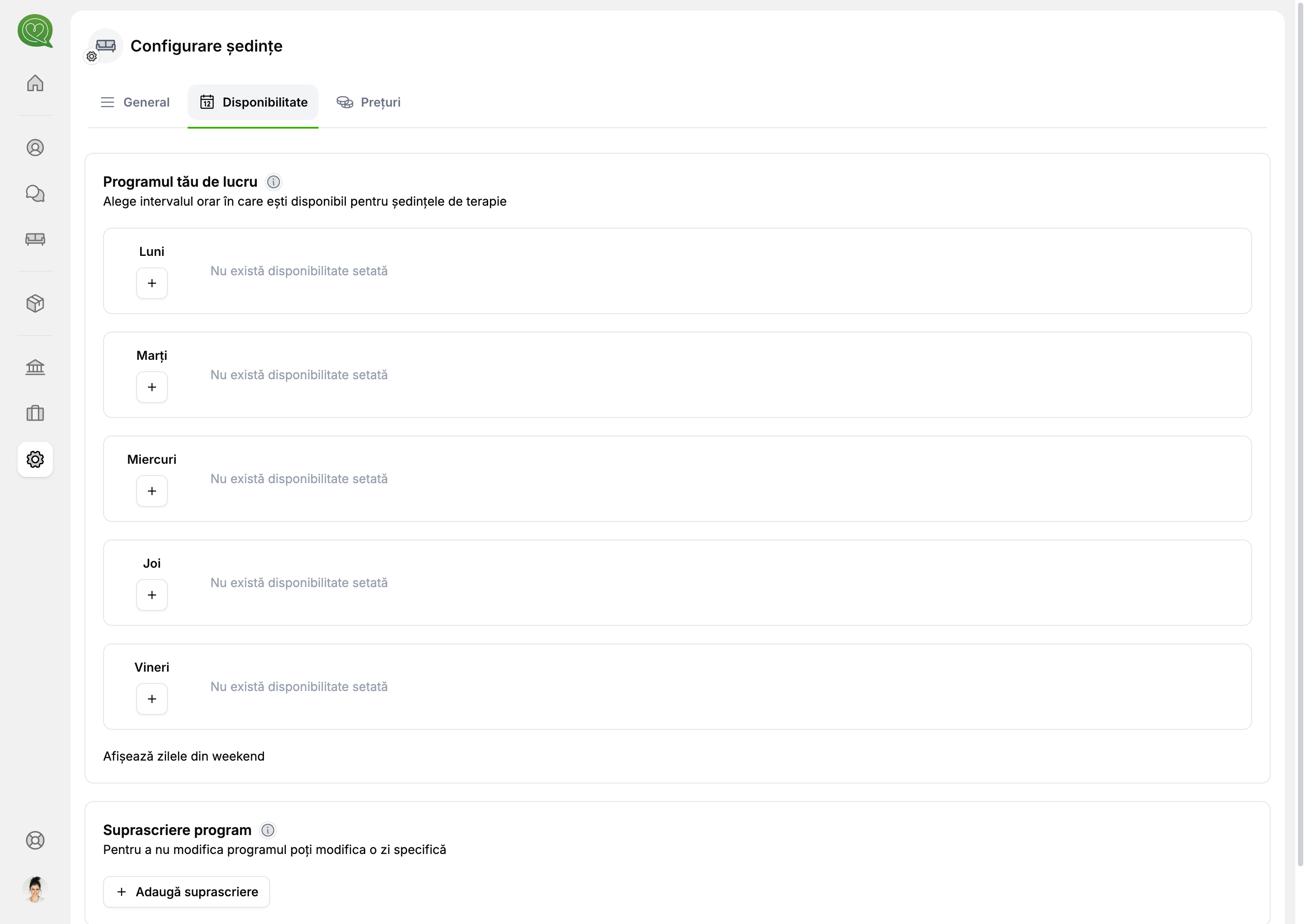
Adaugă un interval orar
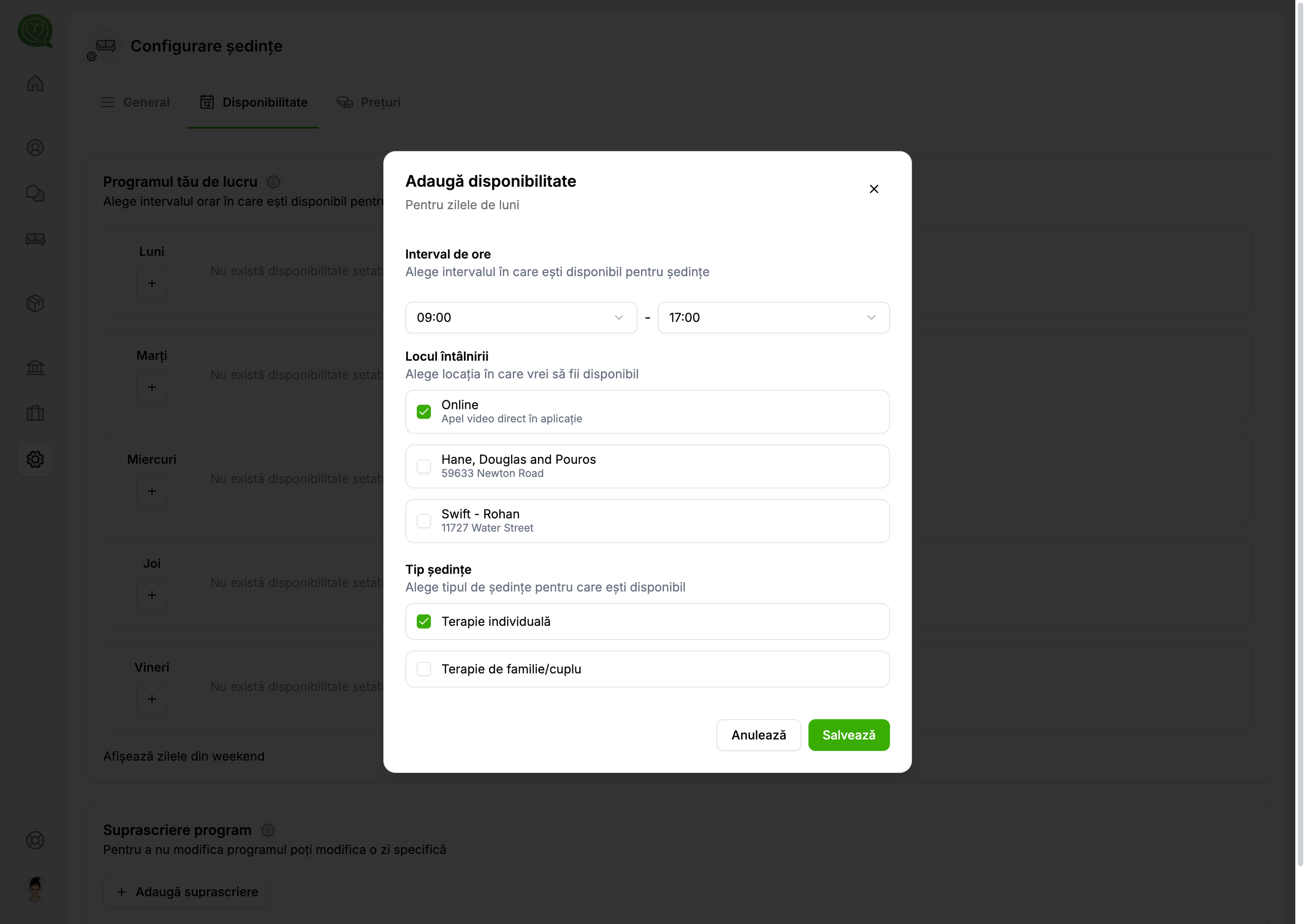
Apasă butonul „+" de lângă ziua dorită. În fereastra care se deschide, configurează:
- Interval de ore — alege ora de început și ora de sfârșit (ex: 09:00 - 17:00).
- Locul întâlnirii — selectează locațiile în care ești disponibil în acest interval (online, cabinet fizic sau ambele).
- Tip ședințe — alege tipurile de ședințe pentru care ești disponibil.
Apasă „Salvează" pentru a confirma.
Mai multe intervale în aceeași zi
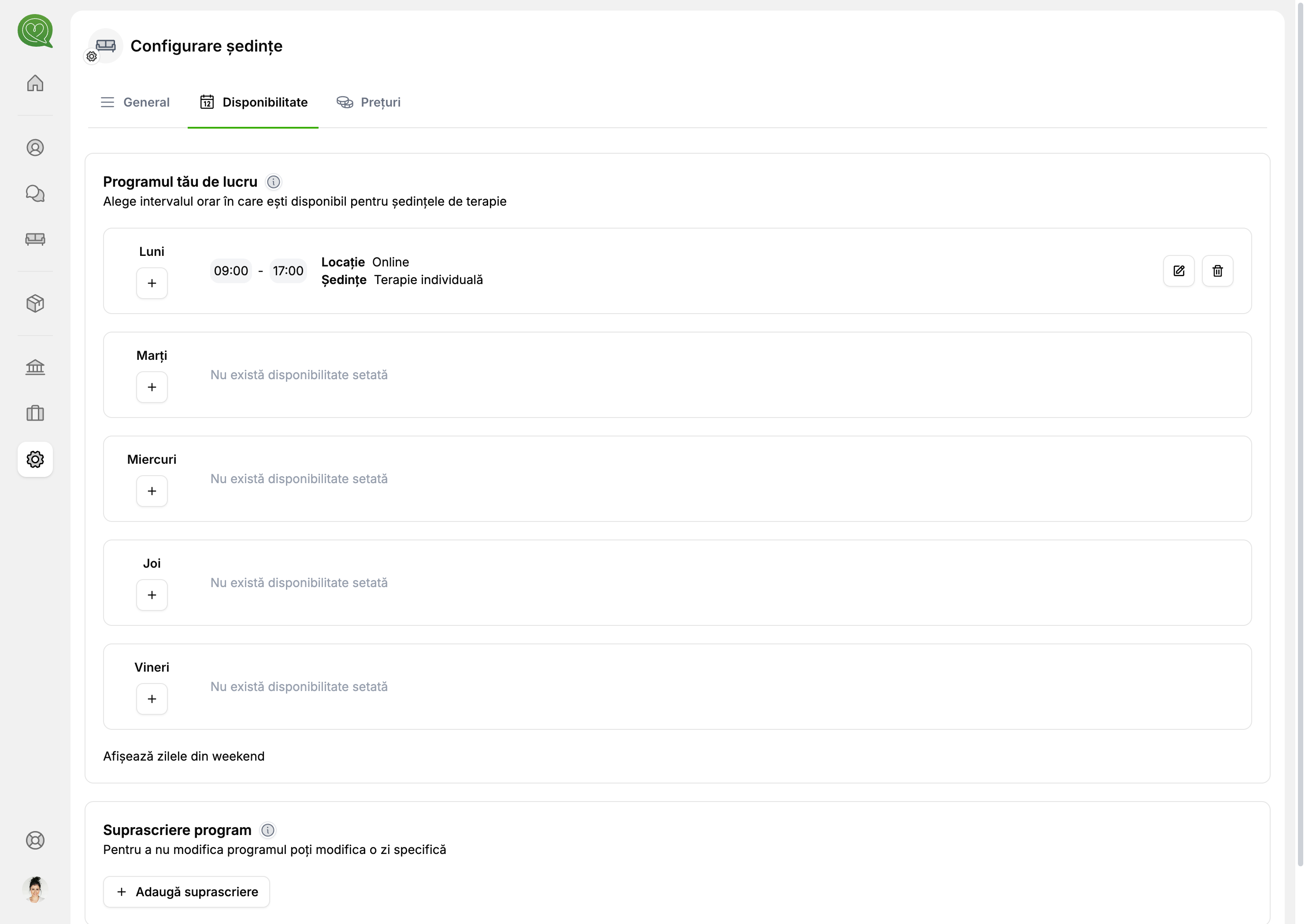
Poți adăuga mai multe intervale în aceeași zi. De exemplu, poți fi disponibil online dimineața (09:00 - 13:00) și la cabinet după-amiaza (14:00 - 18:00). Fiecare interval poate avea locații și tipuri de ședințe diferite.
După ce adaugi un interval, acesta apare sub ziua respectivă cu detaliile configurate.
Disponibilitate rezervată
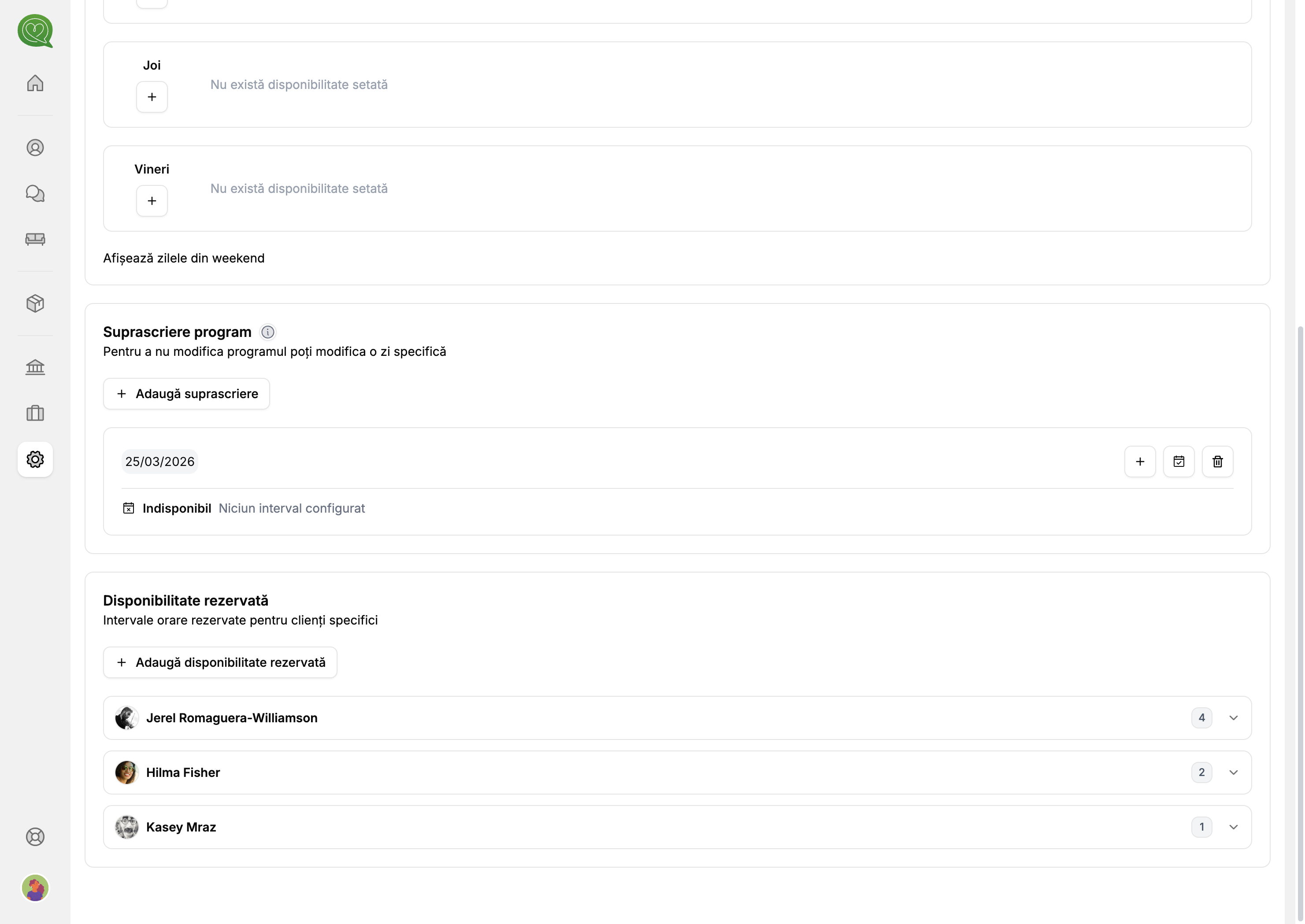
Dacă ai clienți cu care lucrezi recurent și dorești să le rezervi intervale orare dedicate, poți folosi secțiunea „Disponibilitate rezervată". Aceste intervale sunt vizibile doar clientului pentru care le configurezi — ceilalți clienți nu se vor putea programa în acele intervale.
Adaugă disponibilitate rezervată
Poți adăuga disponibilitate rezervată din două locuri:
- Din tab-ul „Disponibilitate" — apasă „Adaugă disponibilitate rezervată", apoi caută clientul dorit.
- Din profilul clientului — secțiunea „Disponibilitate rezervată". Apasă butonul „+" pentru a adăuga.
În fereastra care se deschide, configurează:
- Frecvență — Săptămânal sau Lunar.
- Zilele — pentru frecvență săptămânală, selectează zilele săptămânii. Pentru lunar, selectează zilele din lună (1–31).
- Interval de ore — ora de început și ora de sfârșit.
- Locul întâlnirii și Tip ședințe — la fel ca la disponibilitatea obișnuită.
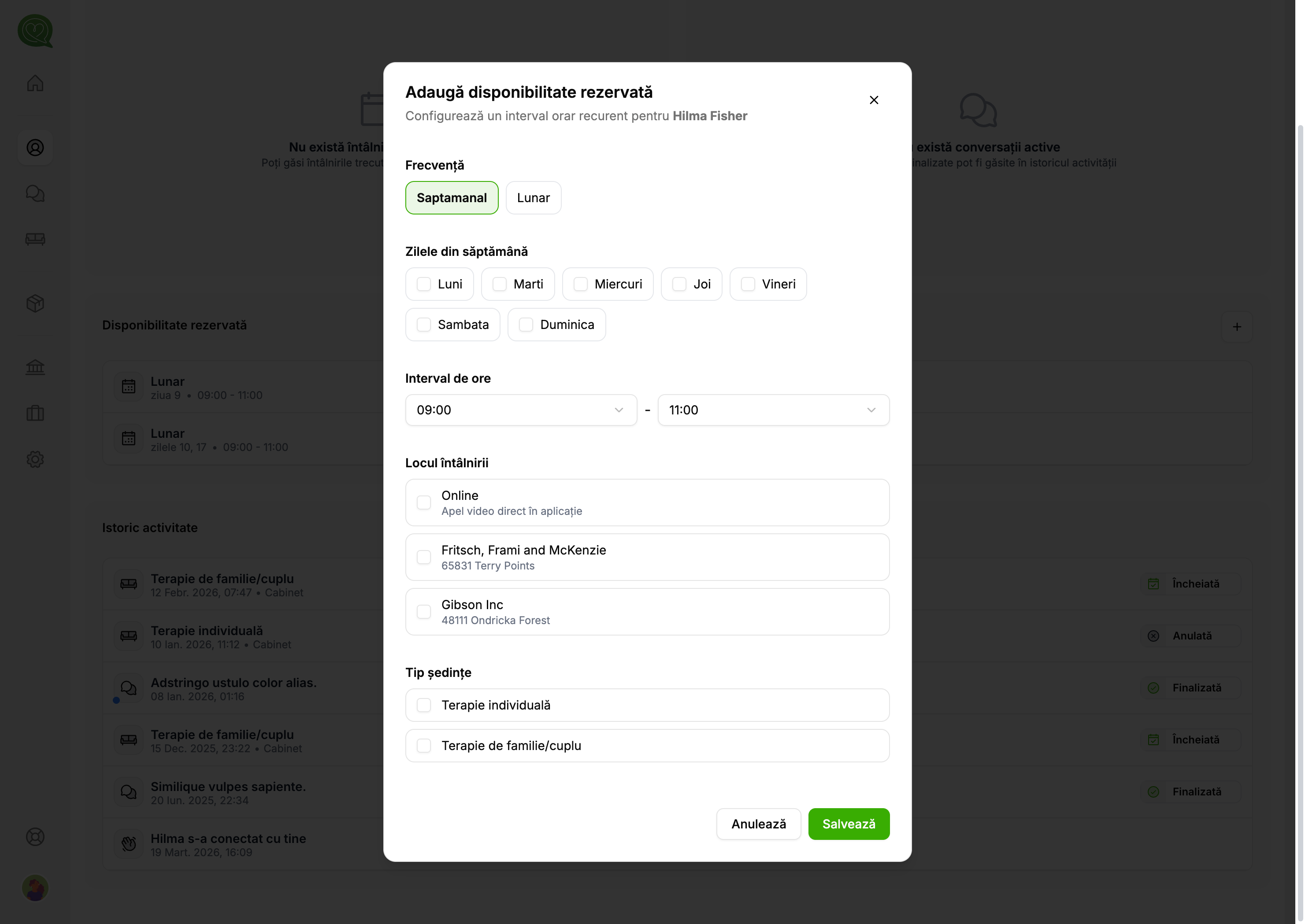
Vizualizare pe pagina de disponibilitate
Pe pagina de configurare, disponibilitățile rezervate sunt grupate pe client. Apasă pe numele clientului pentru a extinde lista și a vedea toate intervalele configurate.
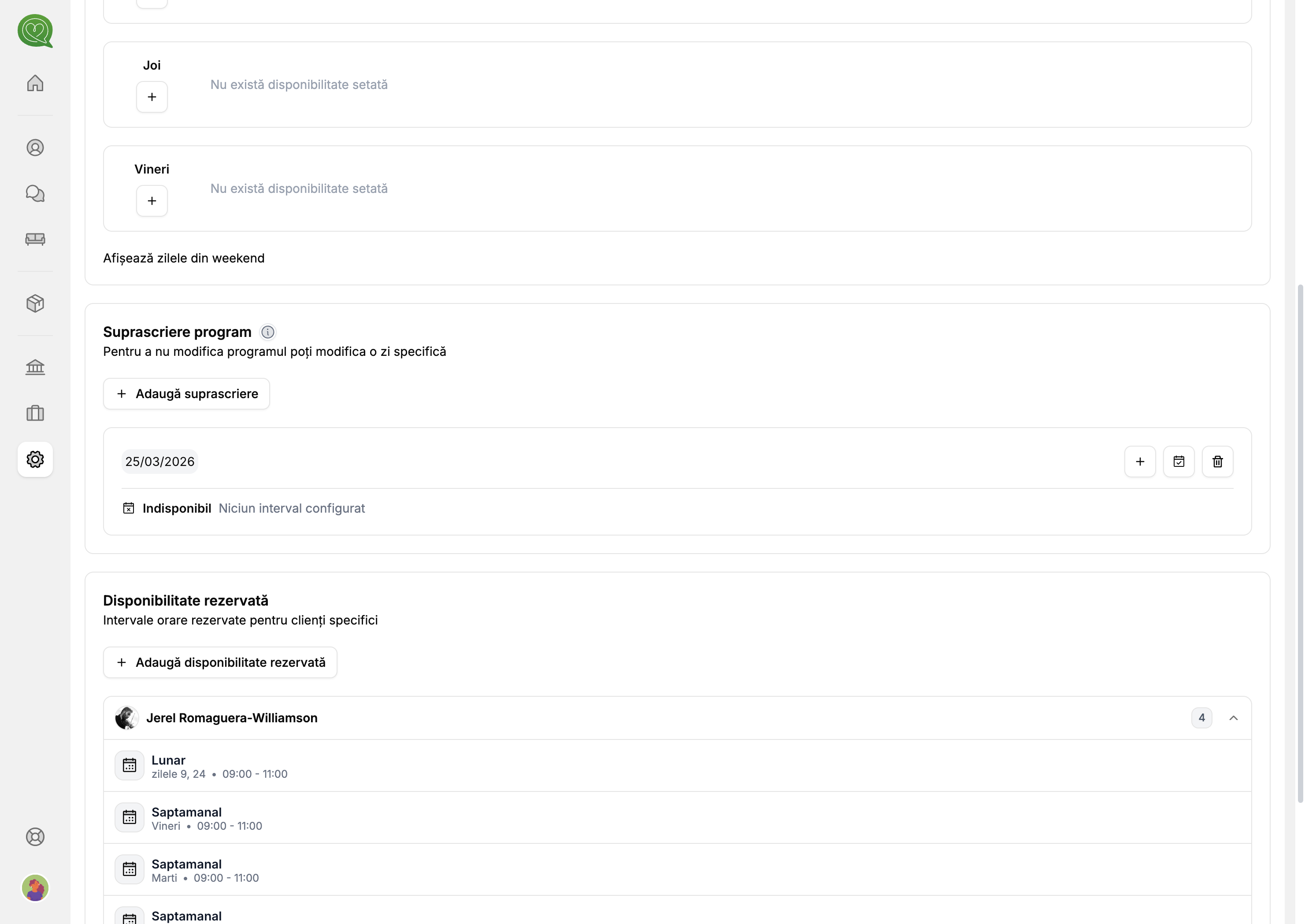
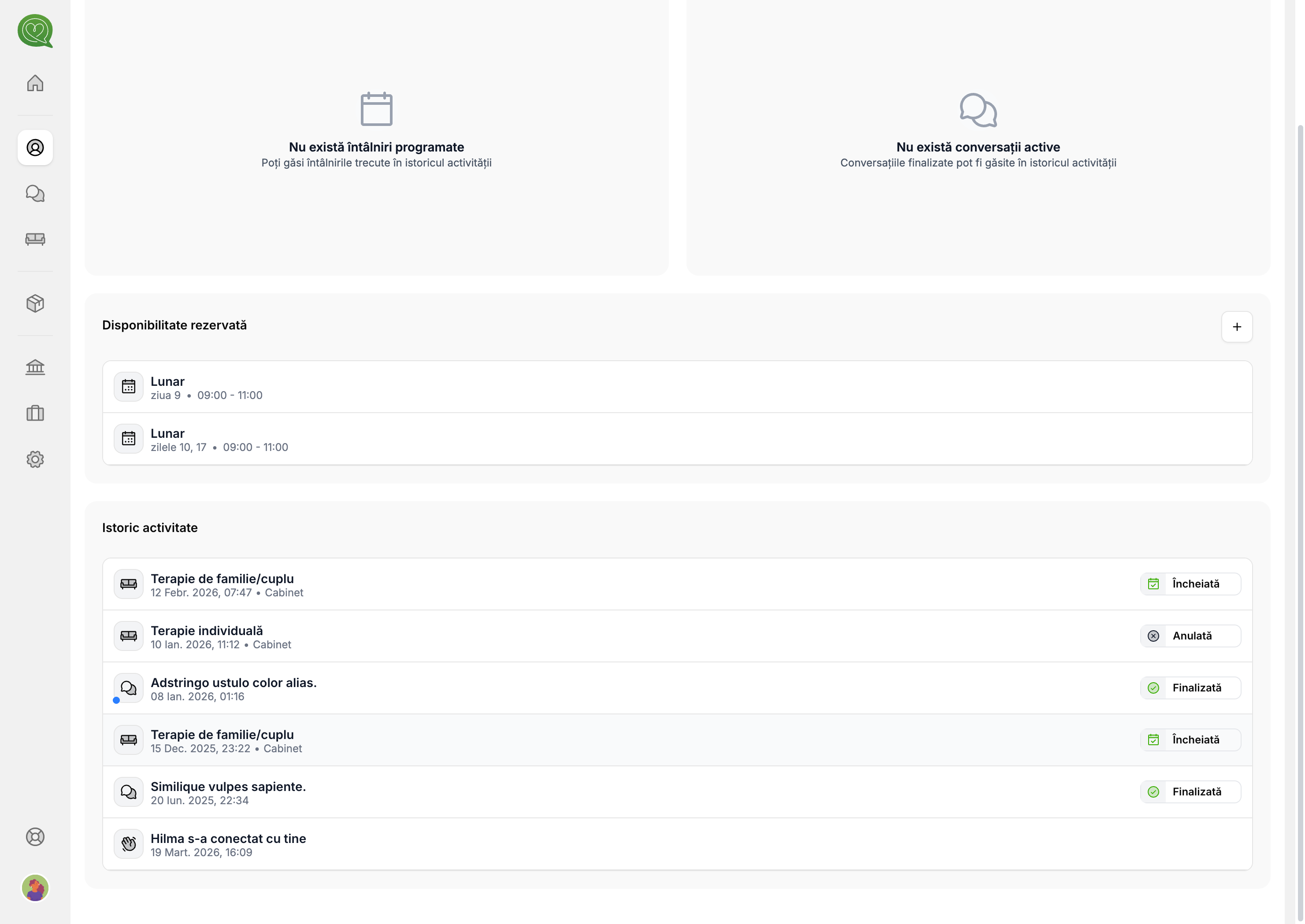
Vizualizare pe profilul clientului
Pe profilul fiecărui client vei vedea doar disponibilitățile rezervate pentru acel client. Apasă pe un interval pentru a vedea detaliile complete sau pentru a-l șterge.
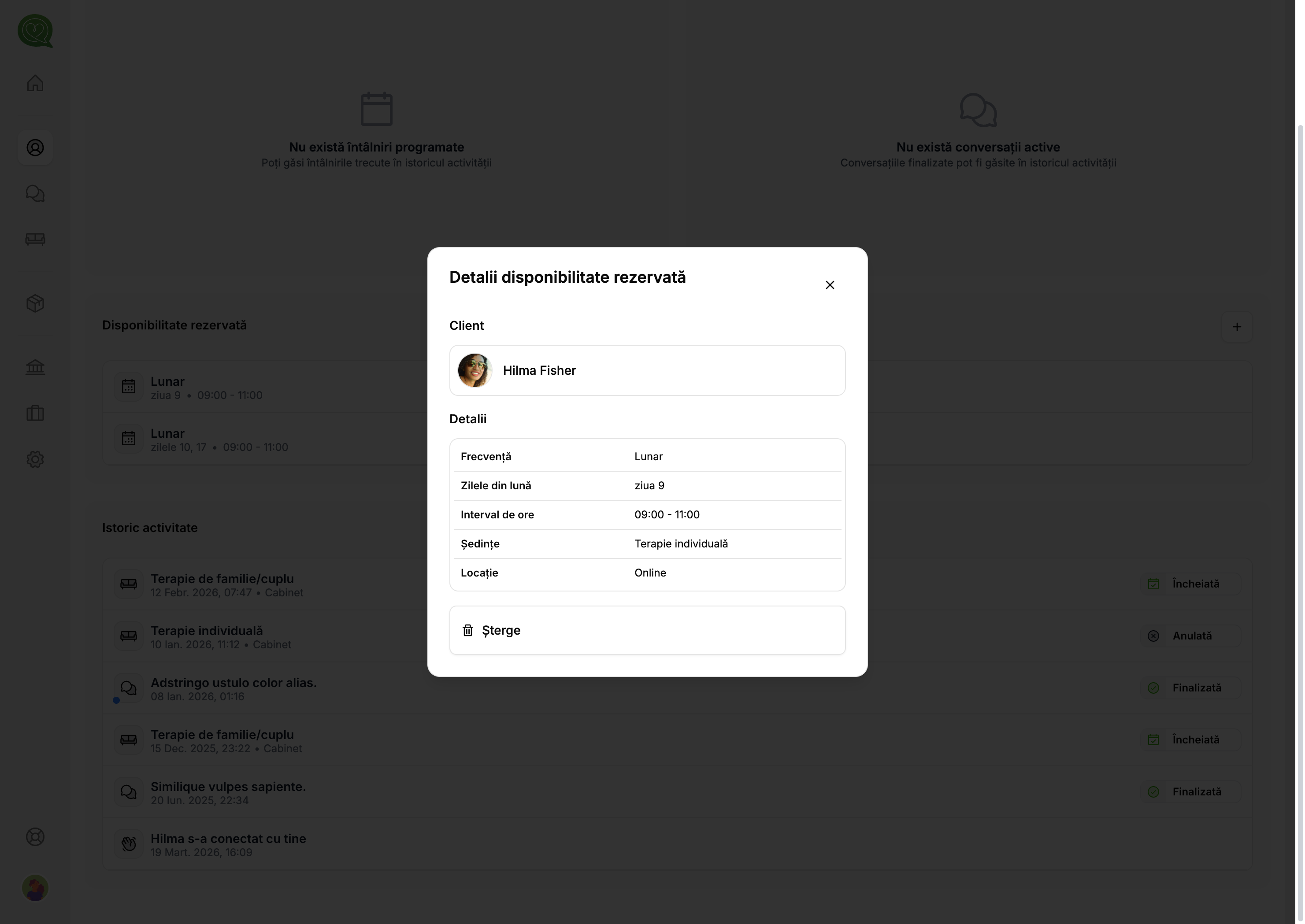
Detalii și ștergere
Când apeși pe un interval rezervat, se deschide o fereastră cu toate detaliile: frecvență, zile, interval orar, tipul de ședință și locație. De aici poți șterge intervalul apăsând butonul „Șterge".
Suprascriere program
Dacă ai nevoie să modifici programul pentru o zi specifică (de exemplu, o zi liberă sau un program diferit), poți folosi secțiunea „Suprascriere program".
Creează o suprascriere
Apasă pe „+ Adaugă suprascriere" și selectează una sau mai multe date din calendar. Poți selecta doar date viitoare.
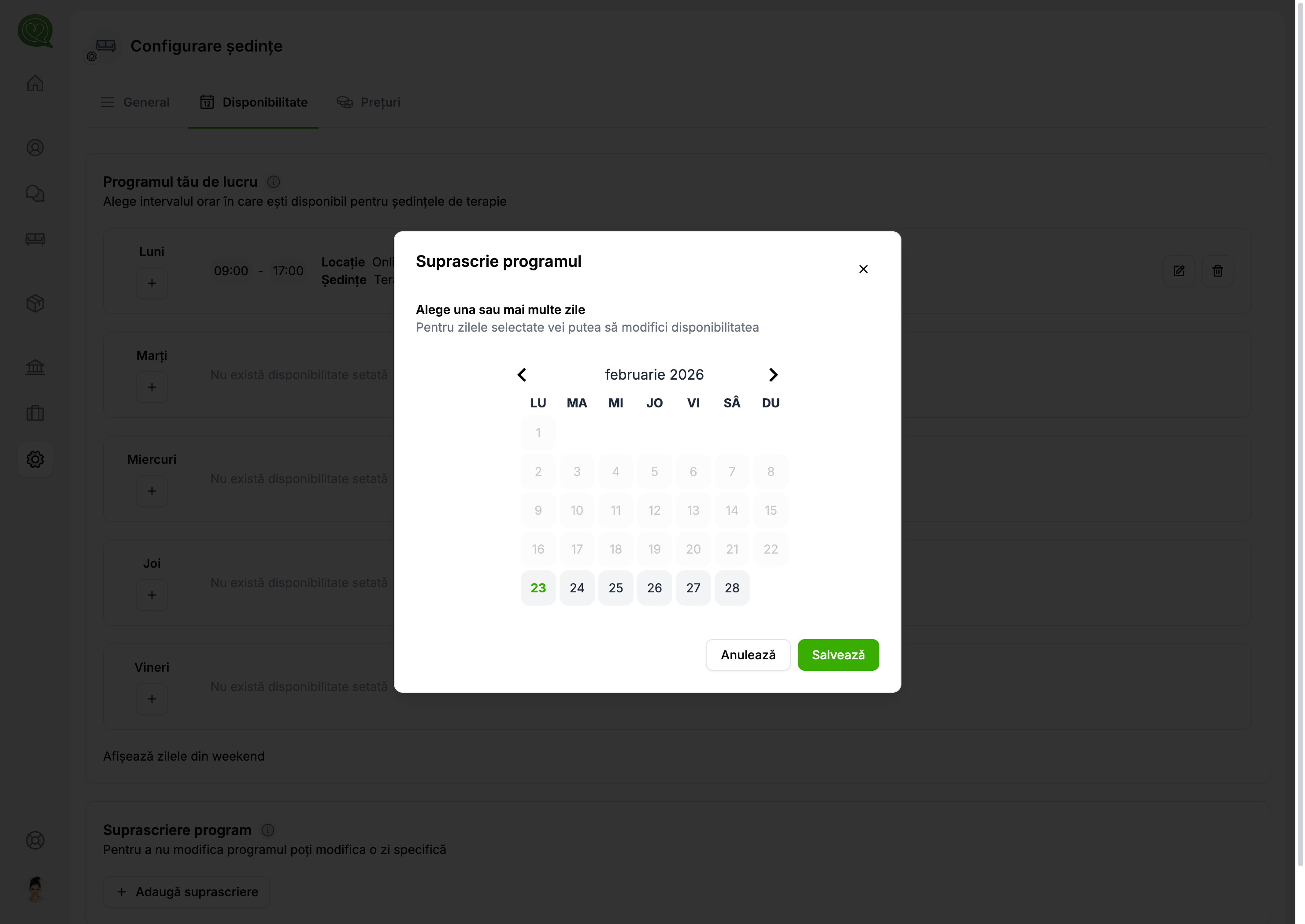
Apasă „Salvează" pentru a confirma.
Blochează ziua sau adaugă program personalizat
Implicit, suprascrirea blochează complet ziua — clienții nu vor putea programa ședințe în ziua respectivă. Suprascrierea apare în formă restrânsă, cu datele selectate și butoanele de editare/ștergere.
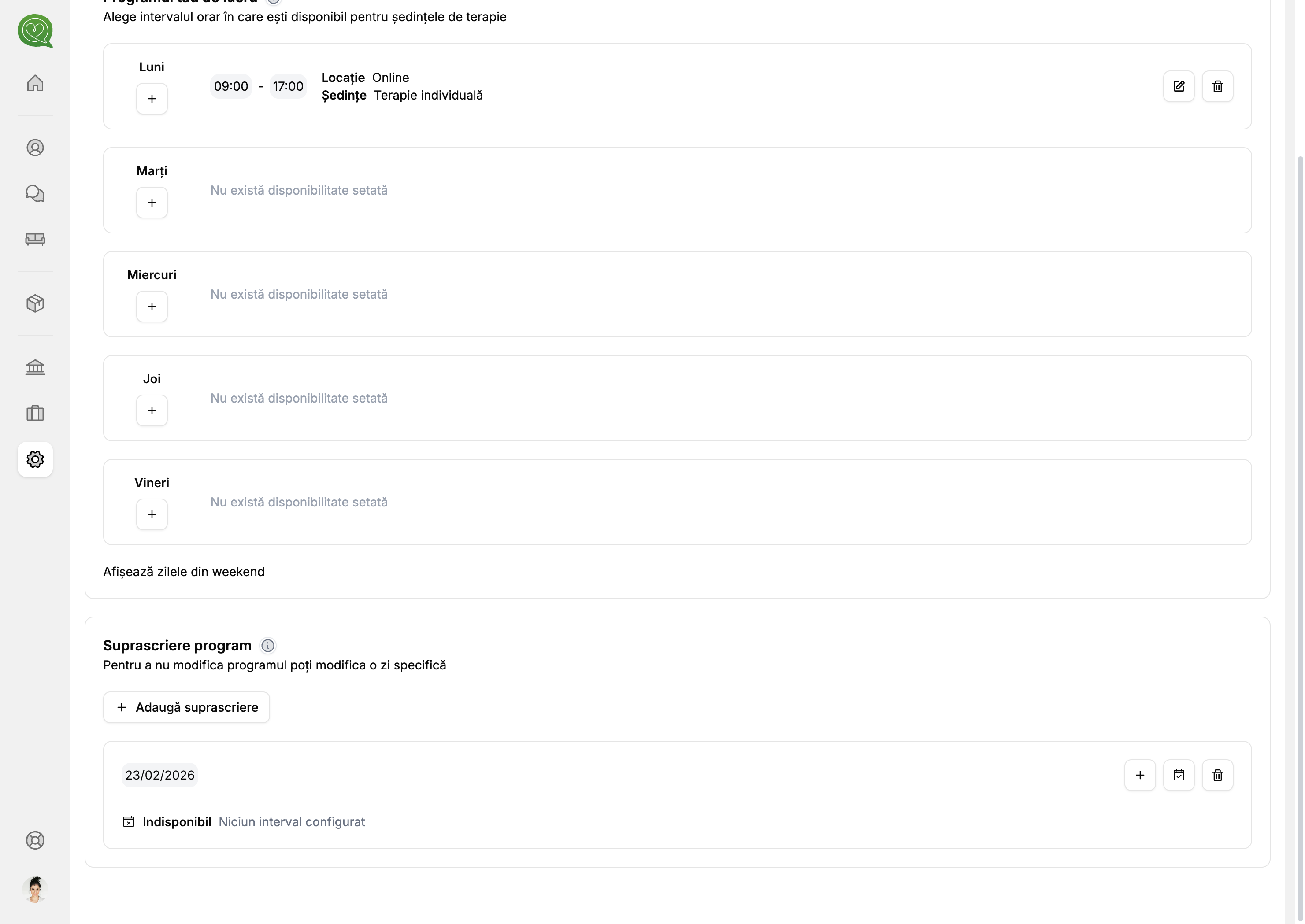
Apasă pe suprascriere pentru a o extinde. Vei vedea două secțiuni:
- Disponibilitate — programul personalizat pentru zilele suprascrise. Implicit este gol (ziua este blocată). Apasă „Adaugă interval" pentru a configura un program diferit.
- Disponibilitate rezervată — arată dacă suprascrierea afectează clienți cu disponibilitate rezervată și permite gestionarea accesului lor.
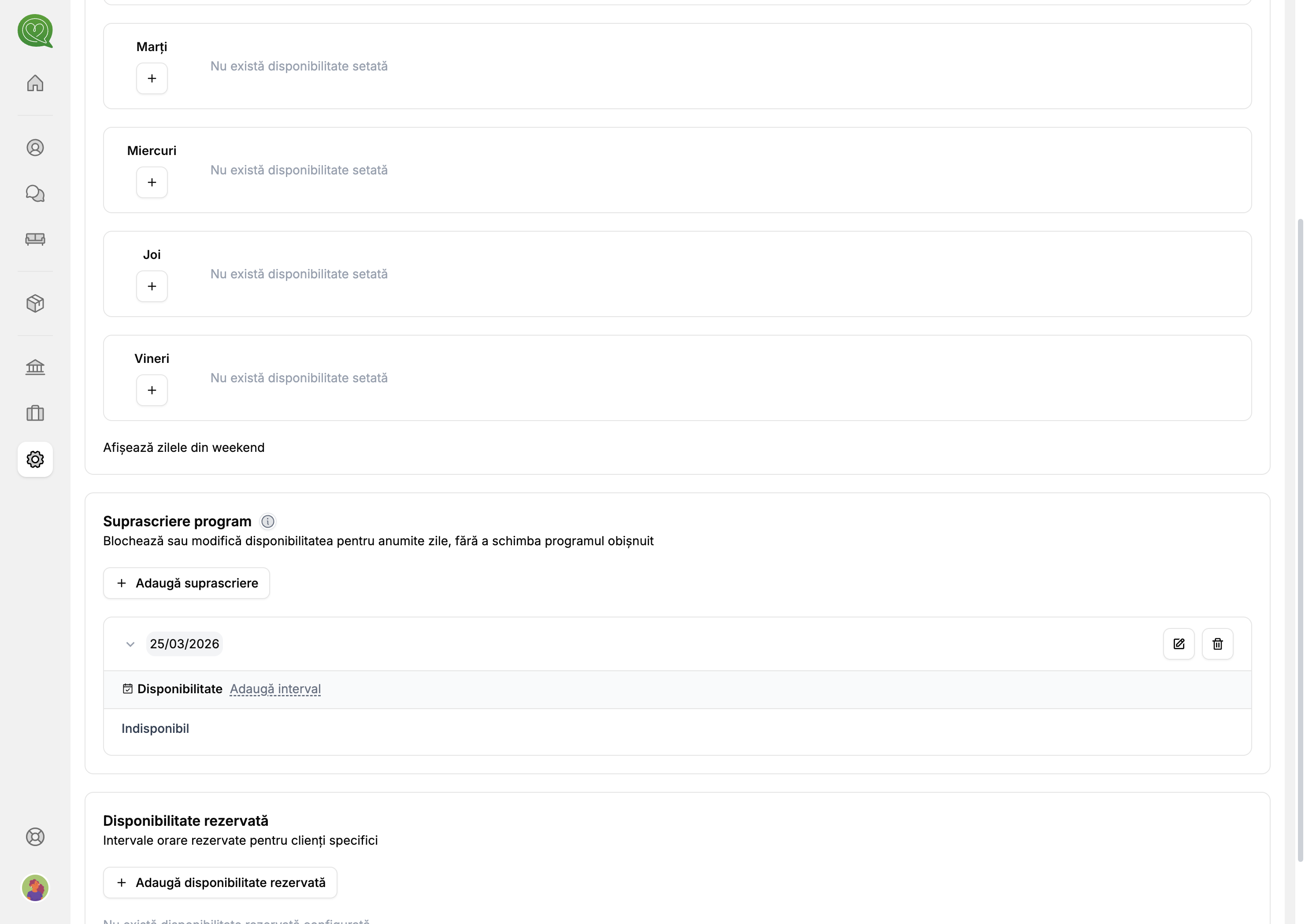
Suprascrierea are prioritate față de programul obișnuit. Dacă ai un program recurent luni 09:00-17:00, dar adaugi o suprascriere pentru o zi de luni cu intervalul 10:00-14:00, clienții vor putea programa doar în intervalul 10:00-14:00 în acea zi.
Suprascriere și disponibilitate rezervată
Când o suprascriere afectează zile care au disponibilitate rezervată configurată, secțiunea „Disponibilitate rezervată" din suprascriere arată starea curentă:
- Indisponibil — toți clienții cu disponibilitate rezervată sunt blocați în zilele suprascrise.
- Parțial disponibil — unii clienți sunt acceptați, alții blocați.
- Disponibil — toți clienții cu disponibilitate rezervată sunt acceptați.
Apasă pe „Gestionează" pentru a deschide fereastra de gestionare, unde poți activa sau dezactiva accesul pentru fiecare client în parte.
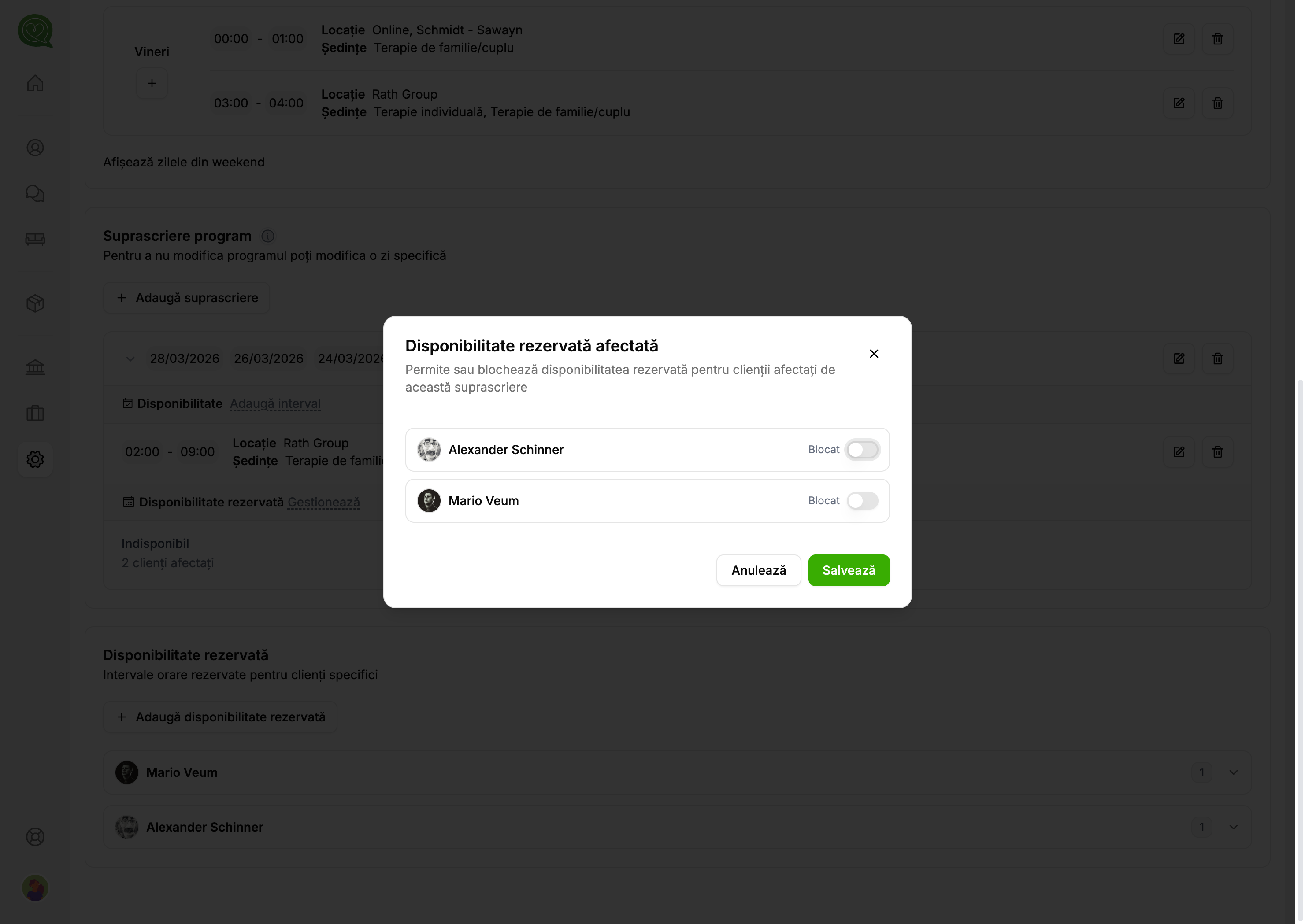
Activează comutatorul pentru clienții cărora vrei să le permiți accesul în zilele suprascrise, apoi apasă „Salvează".