
Configurare ședințe
Cum să configurezi serviciul de ședințe de terapie pe platforma terapie.app
Ședințele de terapie sunt unul dintre principalele servicii pe care le poți oferi pe platformă. Prin acest serviciu, clienții tăi pot programa întâlniri online (prin video conferință) sau la cabinetul tău fizic. Pentru ca acest serviciu să fie disponibil clienților, trebuie să configurezi tipurile de ședințe, locurile de desfășurare, disponibilitatea și prețurile.
Pagina principală
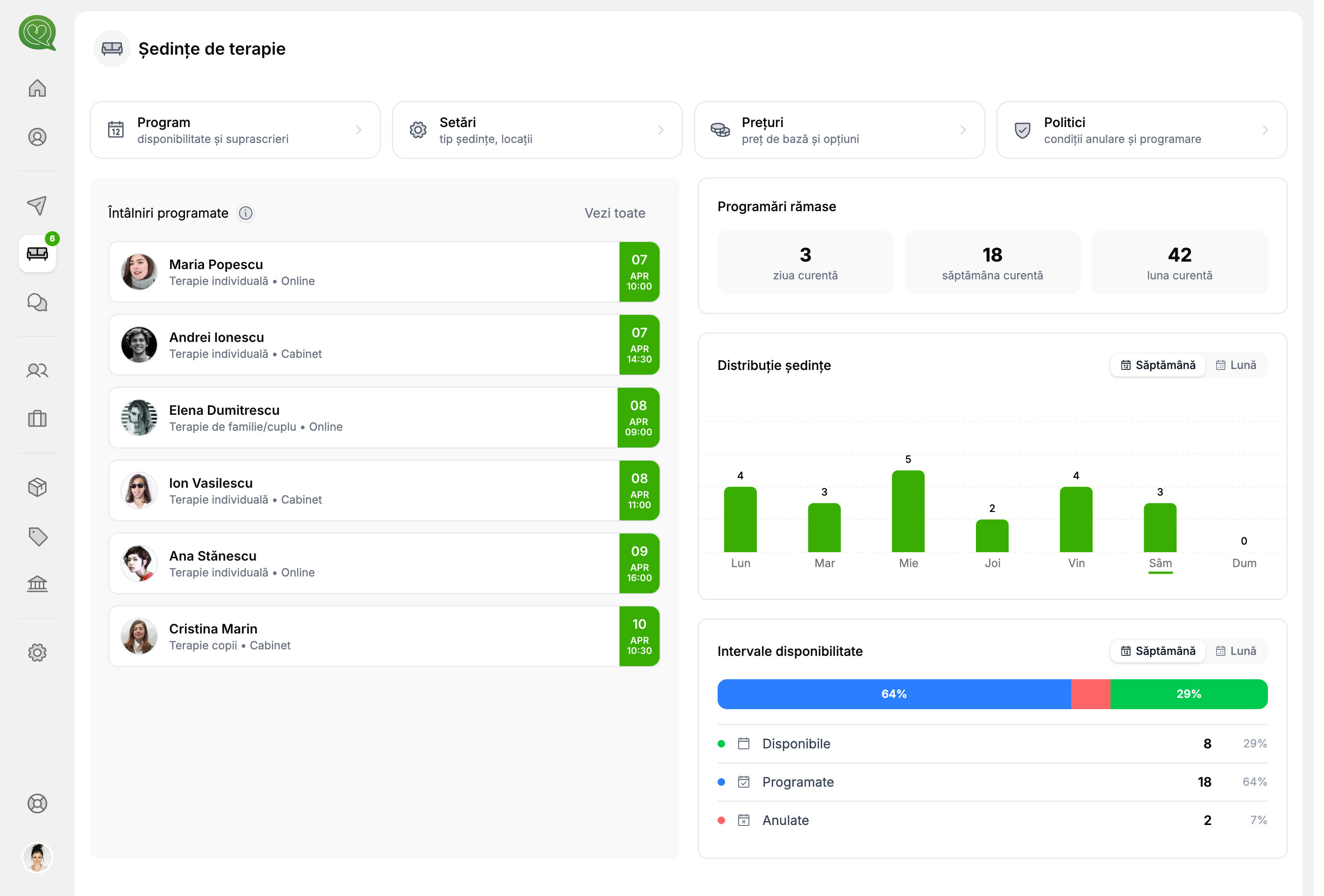
Din meniul lateral, apasă „Ședințe". Se va deschide pagina principală a serviciului de ședințe.
Acces rapid
În partea de sus a paginii se află patru carduri care te duc rapid la secțiunile de configurare:
| Card | Ce configurezi |
|---|---|
| Program | Disponibilitate și suprascrieri de program |
| Setări | Tipuri de ședințe și locații |
| Prețuri | Prețul de bază și ajustări de preț |
| Politici | Condiții de anulare și programare |
Statistici și activitate
Pagina principală afișează și:
- Întâlniri programate — lista ședințelor viitoare, cu butonul „Vezi toate" pentru lista completă
- Programări rămase — câte ședințe ai programate astăzi, în săptămâna curentă și în luna curentă
- Distribuție ședințe — grafic cu distribuția ședințelor pe zile (săptămânal sau lunar)
- Intervale disponibilitate — gradul de ocupare: intervale disponibile, programate și anulate
Setări
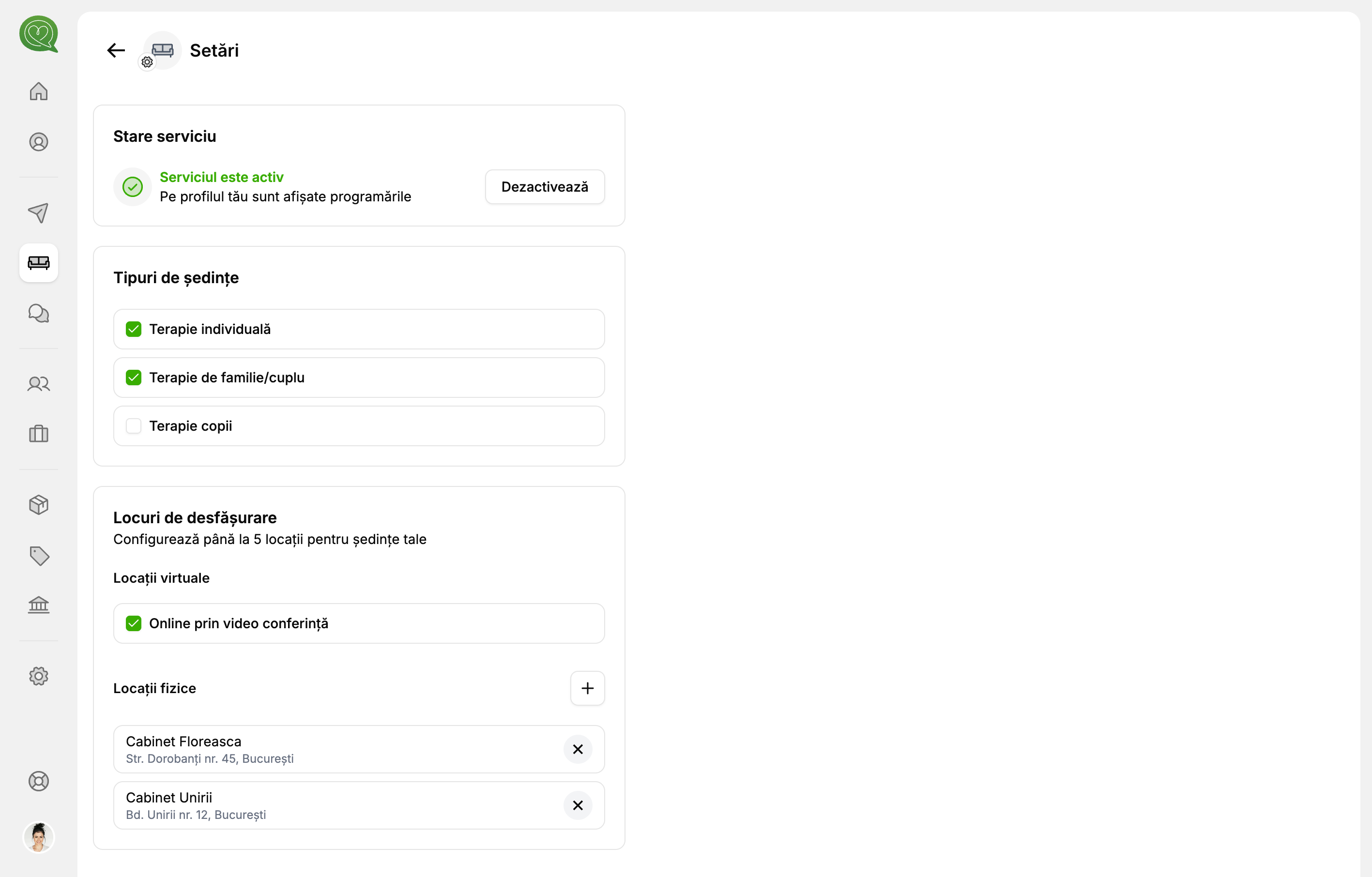
Din pagina principală, apasă pe cardul „Setări". Aici configurezi starea serviciului, tipurile de ședințe și locațiile.
Starea serviciului
În partea de sus a paginii vei vedea starea serviciului. Când toate secțiunile sunt completate, serviciul devine activ și va fi vizibil pe profilul tău public.
Dacă serviciul nu este complet configurat, vei vedea un mesaj cu secțiunile pe care trebuie să le completezi (de exemplu: „Tipuri de ședințe", „Disponibilitate").
Dacă dorești să dezactivezi temporar serviciul de ședințe, poți apăsa butonul „Dezactivează".
Tipuri de ședințe
Selectează tipurile de ședințe pe care le oferi. Poți alege una sau mai multe opțiuni:
- Terapie individuală — ședințe individuale cu un singur client
- Terapie de familie/cuplu — ședințe cu cupluri sau familii
- Terapie copii — ședințe dedicate copiilor
Trebuie să selectezi cel puțin un tip de ședință. Aceste opțiuni sunt folosite ulterior la configurarea disponibilității și a prețurilor.
Dacă nu selectezi niciun tip de ședință, nu vei putea configura disponibilitatea sau ajustările de preț. Serviciul va rămâne inactiv.
Locuri de desfășurare
Configurează locațiile unde îți desfășori ședințele. Poți adăuga până la 5 locații.
- Locații virtuale: Activează opțiunea „Online prin video conferință" pentru a oferi ședințe online direct în aplicație.
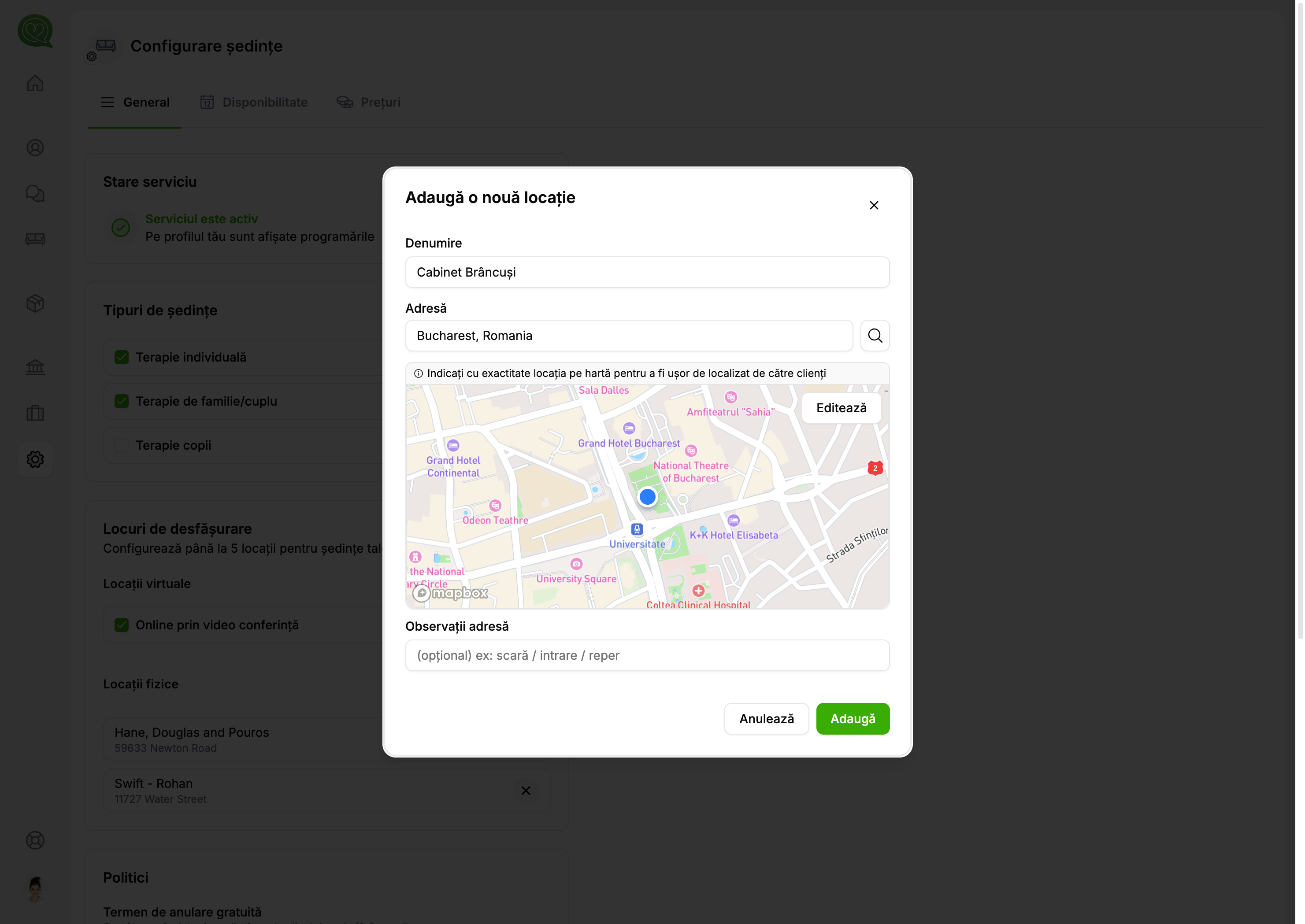
- Locații fizice: Apasă butonul „+" pentru a adăuga adresa cabinetului tău. Poți adăuga mai multe locații fizice și le poți șterge apăsând pe „x".
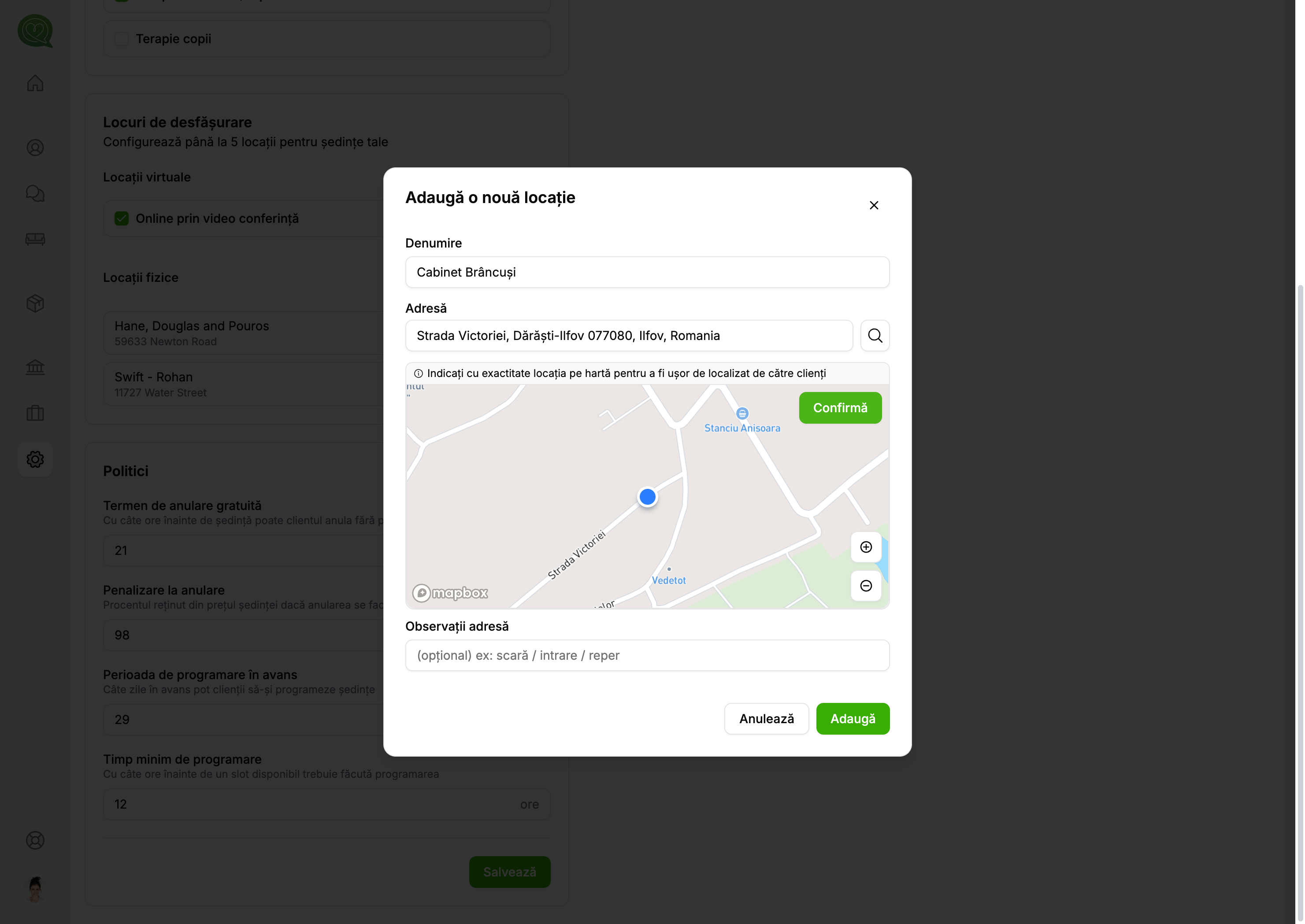
Când adaugi o locație fizică, se va deschide o fereastră în care introduci adresa. Harta va poziționa automat un pin pe adresa introdusă. Poți ajusta manual poziția pinului dacă este necesar, apoi apasă „Confirmă".
Disponibilitate
Din pagina principală, apasă pe cardul „Program". Aici configurezi când ești disponibil pentru programări. Include trei secțiuni:
- Programul tău de lucru — intervalele orare recurente pentru fiecare zi a săptămânii
- Disponibilitate rezervată — intervale orare dedicate anumitor clienți, vizibile doar pentru aceștia
- Suprascriere program — blochează sau modifică disponibilitatea pentru zile specifice, fără a schimba programul obișnuit
Disponibilitate — ghid complet
Configurarea detaliată a programului de lucru, suprascrierea programului și disponibilitatea rezervată pentru clienți.
Prețuri
Din pagina principală, apasă pe cardul „Prețuri".
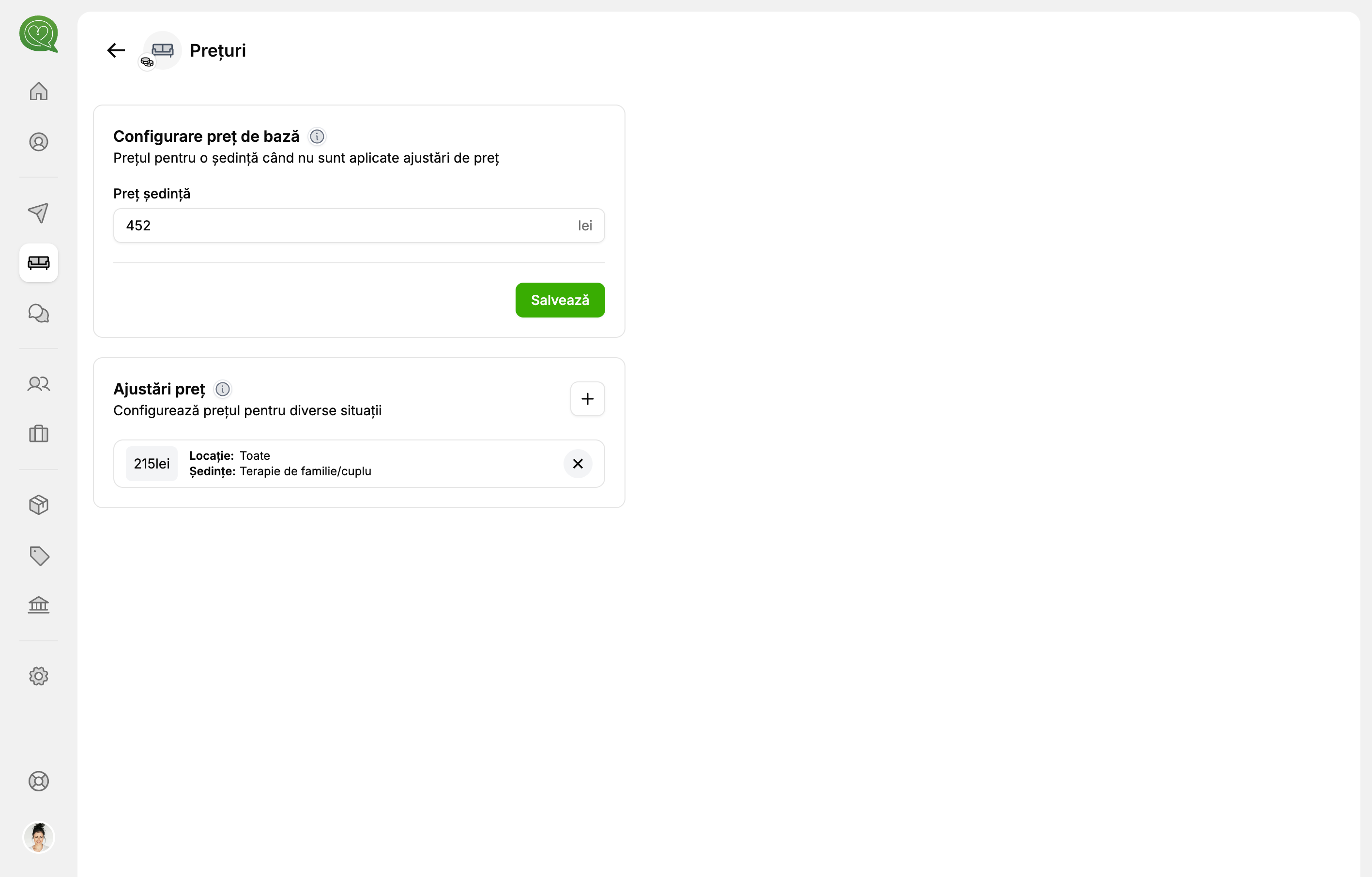
Preț de bază
Introdu prețul de bază (în lei) — acesta este prețul standard pentru o ședință, aplicat atunci când nu există ajustări specifice.
Apasă „Salvează" după ce ai setat prețul.
Ajustări de preț
Dacă vrei să diferențiezi prețul în funcție de tipul de ședință sau locație, poți adăuga ajustări de preț. Apasă butonul „+" din secțiunea „Ajustări preț" și configurează:
- Tip ședință — selectează tipul de ședință (ex: Terapie individuală, Terapie de familie/cuplu).
- Locație — alege locația pentru care se aplică prețul diferit (ex: Online, o locație fizică, sau „Toate").
- Preț ședință — introdu prețul specific pentru această combinație.
De exemplu, poți seta un preț mai mare pentru ședințele de terapie de cuplu față de cele individuale.
Politici
Din pagina principală, apasă pe cardul „Politici".
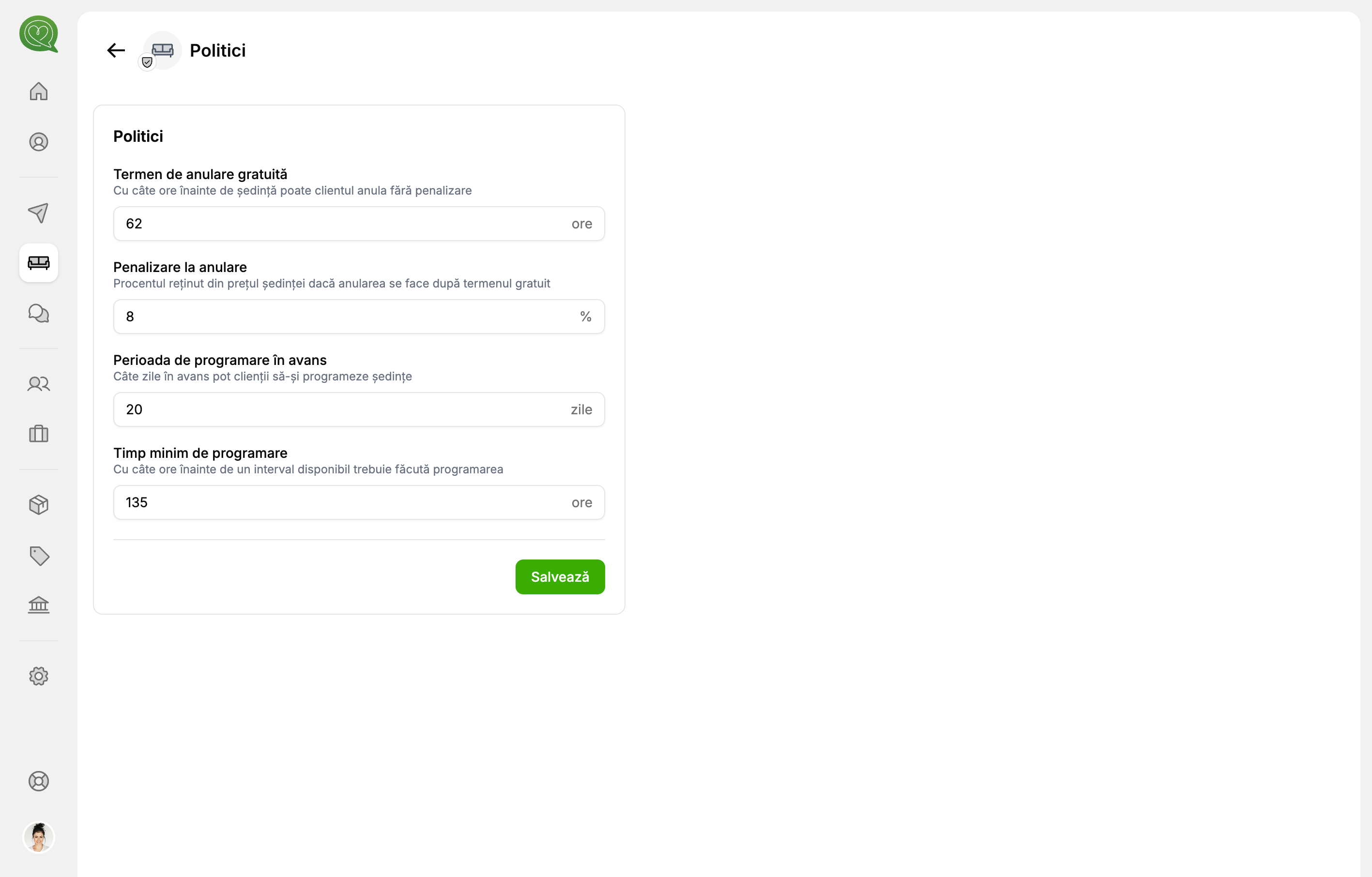
Configurează politicile de programare și anulare pentru ședințele tale:
- Termen de anulare gratuită — cu câte ore înainte de ședință poate clientul anula fără penalizare.
- Penalizare la anulare — procentul reținut din prețul ședinței dacă anularea se face după termenul gratuit.
- Perioada de programare în avans — câte zile în avans pot clienții să-și programeze ședințe.
- Timp minim de programare — cu câte ore înainte de un interval disponibil trebuie făcută programarea.
După ce ai completat toate câmpurile, apasă butonul „Salvează".